Setelah mengganti kata sandi INDOCAIR, pekerjaan belum selalu selesai. Password manager yang masih menyimpan kredensial lama dapat membuat proses login berikutnya membingungkan. Karena itu, pengguna perlu meninjau entri tersimpan, memastikan data terbaru sudah benar, dan menghapus salinan lama yang tidak lagi diperlukan.
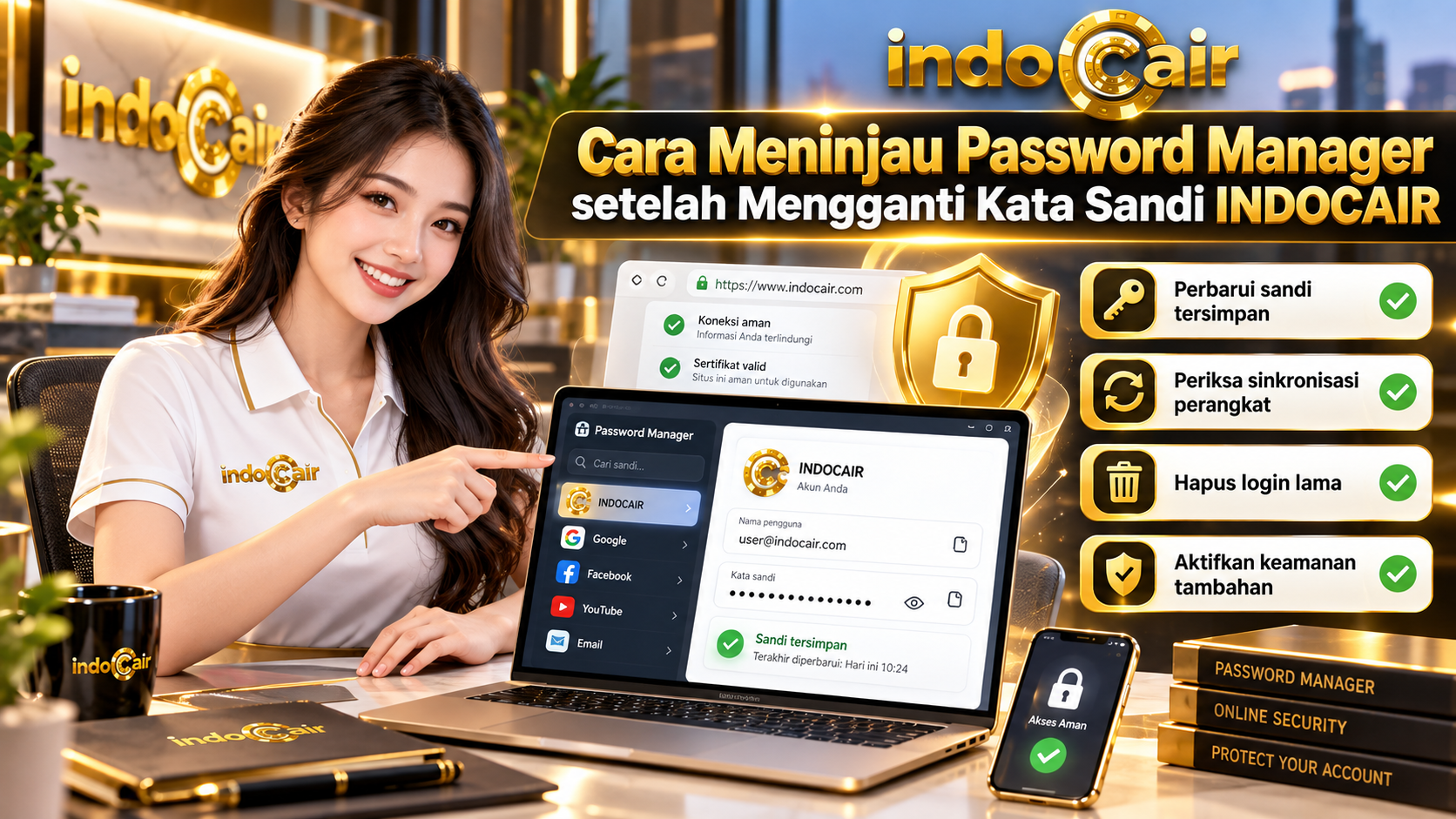 Artikel ini tidak membahas cara membuat kata sandi baru dari awal. Fokusnya adalah tahap setelah perubahan kata sandi. Untuk langkah penggantian kredensial, gunakan panduan mengganti kata sandi INDOCAIR. Setelah itu, artikel ini membantu merapikan password manager agar kredensial yang tersimpan tetap konsisten.
Mengapa password manager perlu ditinjau setelah perubahan?
Password manager dapat menyimpan beberapa entri untuk domain atau akun yang sama. Jika entri lama tetap ada, autofill mungkin menawarkan kata sandi yang salah. Akibatnya, pengguna dapat mengira akun bermasalah padahal browser hanya mengisi kredensial lama.
Peninjauan juga membantu mengurangi duplikasi. Satu akun sebaiknya memiliki satu entri utama yang jelas, dengan nama yang mudah dikenali dan data terbaru.
Periksa entri yang terkait dengan INDOCAIR
Buka password manager yang biasa digunakan, lalu cari entri yang berkaitan dengan akun. Periksa nama entri, username atau email, alamat situs tersimpan, serta waktu pembaruan bila informasi tersebut tersedia.
Jangan terburu-buru menghapus semuanya. Identifikasi terlebih dahulu mana entri terbaru dan mana yang jelas merupakan salinan lama.
Pastikan kata sandi baru benar-benar tersimpan
Setelah mengubah kata sandi, beberapa password manager menawarkan pembaruan otomatis. Namun, fitur tersebut tidak selalu bekerja sesuai harapan. Karena itu, buka entri akun dan pastikan kata sandi baru sudah menggantikan versi lama.
Gunakan satu entri utama
Jika terdapat beberapa entri untuk akun yang sama, pilih satu sebagai entri utama. Setelah memastikan data tersebut benar, hapus atau arsipkan salinan lama bila memang tidak lagi dibutuhkan.
Periksa username atau email yang tersimpan
Password manager tidak hanya menyimpan kata sandi. Email atau username juga dapat tertinggal dari akun lama. Jika Anda memiliki beberapa alamat email, pastikan entri yang dipakai sekarang sesuai dengan akun yang benar.
Untuk pemeriksaan informasi akun yang lebih luas, gunakan panduan cek informasi akun sebelum INDOCAIR LOGIN.
Hapus duplikasi yang membingungkan
Duplikasi sering terjadi ketika pengguna menyimpan kredensial dari browser berbeda atau setelah beberapa kali memperbarui kata sandi. Dua atau tiga entri dengan nama hampir sama dapat meningkatkan risiko salah autofill.
Gunakan pola penamaan yang sederhana, misalnya nama layanan dan identitas akun. Hindari memasukkan kata sandi ke dalam judul entri.
Periksa alamat situs yang tersimpan
Pastikan alamat situs pada password manager sesuai dengan halaman yang memang Anda gunakan. Jangan mengandalkan entri yang mengarah ke alamat tidak dikenal, shortlink, atau variasi URL yang tidak pernah Anda verifikasi.
Jika ragu terhadap halaman akses, kembali ke halaman pilar INDOCAIR / Indo Cair dan gunakan struktur internal situs sebagai referensi informasi.
Checklist audit password manager
- Entri akun dapat dikenali dengan jelas.
- Email atau username sudah sesuai.
- Kata sandi terbaru sudah tersimpan.
- Entri lama yang tidak diperlukan sudah dihapus atau dirapikan.
- Alamat situs tersimpan tidak mengarah ke URL yang meragukan.
- Tidak ada OTP atau kode pemulihan di catatan terbuka.
- Autofill tidak memilih akun yang salah.
Bedakan password manager dan autofill browser
Beberapa pengguna memakai password manager khusus, sementara yang lain mengandalkan penyimpanan browser. Keduanya dapat menyimpan kredensial. Jika Anda memakai keduanya sekaligus, periksa apakah data yang tersimpan konsisten.
Untuk pengaturan browser yang lebih aman, baca panduan memilih browser aman untuk akun INDOCAIR. Tujuannya bukan memaksa satu aplikasi tertentu, tetapi membantu pengguna memahami data yang tersimpan di perangkat.
Periksa sinkronisasi antarperangkat
Password manager yang tersinkronisasi dapat memperbarui data pada beberapa perangkat. Setelah mengganti kata sandi, pastikan perubahan sudah muncul pada perangkat yang benar. Jika perangkat lama tidak lagi digunakan, pertimbangkan untuk menghapus akses perangkat tersebut dari akun password manager.
Langkah ini penting terutama jika Anda baru mengganti ponsel atau komputer. Jangan biarkan perangkat lama tetap memiliki akses tanpa alasan yang jelas.
Jangan simpan OTP sebagai kata sandi permanen
OTP biasanya bersifat sementara. Jika password manager atau browser menawarkan menyimpan kode tersebut sebagai kata sandi, periksa kembali sebelum menyetujui. Menyimpan OTP sebagai kredensial permanen dapat membuat autofill menjadi tidak akurat.
Skenario: password manager masih mengisi kata sandi lama
Jika login gagal setelah perubahan kata sandi, jangan langsung mengulang berkali-kali. Buka password manager, periksa entri yang digunakan, dan bandingkan waktu pembaruan. Setelah memastikan entri terbaru, coba login kembali dengan data yang benar.
Skenario: ada dua entri untuk akun yang sama
Pertahankan entri yang datanya paling lengkap dan terbaru. Pastikan username, domain, dan kata sandi sesuai. Setelah itu, hapus duplikat yang tidak diperlukan agar autofill tidak menampilkan dua pilihan yang membingungkan.
Skenario: perangkat lama masih menyimpan kredensial
Jika perangkat lama masih terhubung ke password manager, evaluasi apakah perangkat tersebut masih Anda kontrol. Jika tidak, keluarkan perangkat dari sinkronisasi dan tinjau sesi akun. Artikel panduan memeriksa sesi dan perangkat aktif dapat digunakan sebagai langkah tambahan.
Tabel pemeriksaan setelah ganti kata sandi
| Area | Yang diperiksa | Tindakan |
|---|---|---|
| Password manager | Kata sandi terbaru | Perbarui entri utama |
| Autofill | Email dan kredensial lama | Hapus data yang salah |
| Perangkat | Sinkronisasi | Keluarkan perangkat lama |
| URL | Alamat situs tersimpan | Pertahankan alamat yang dikenali |
FAQ tentang password manager setelah ganti kata sandi
Apakah harus menghapus semua entri lama?
Tidak. Hapus hanya entri yang benar-benar duplikat atau tidak lagi digunakan setelah memastikan entri terbaru tersimpan dengan benar.
Bagaimana jika password manager tidak memperbarui otomatis?
Buka entri secara manual dan perbarui kredensial dengan hati-hati. Pastikan Anda mengedit akun yang benar.
Apakah aman memakai autofill?
Autofill dapat membantu pada perangkat pribadi yang terlindungi. Namun, selalu periksa akun dan alamat situs sebelum mengirim kredensial.
Apakah OTP boleh dimasukkan ke password manager?
Jangan menyimpan OTP sementara sebagai kata sandi permanen. Gunakan fitur khusus OTP hanya jika Anda memahami dan memang memerlukannya.
Kapan audit password manager perlu dilakukan lagi?
Lakukan setelah perubahan kata sandi besar, pergantian perangkat, atau ketika menemukan entri ganda dan autofill yang tidak konsisten.
Gunakan audit tiga lapis untuk password manager
Supaya pemeriksaan tidak melebar, gunakan tiga lapis: identitas akun, kredensial, dan perangkat. Pada lapis pertama, cocokkan nama akun, email, dan URL. Pada lapis kedua, pastikan kata sandi terbaru sudah tersimpan dan tidak ada duplikat. Pada lapis ketiga, tinjau sinkronisasi dan perangkat lama yang masih terhubung.
Workflow tujuh langkah setelah mengganti kata sandi
- Buka password manager dari perangkat yang Anda percaya.
- Cari entri INDOCAIR yang digunakan.
- Pastikan username atau email sesuai akun yang benar.
- Periksa apakah kata sandi baru sudah tersimpan.
- Hapus atau rapikan entri duplikat yang tidak diperlukan.
- Tinjau URL tersimpan dan perangkat sinkronisasi.
- Lakukan satu login verifikasi, lalu hentikan perubahan jika semuanya sudah konsisten.
Langkah terakhir penting karena pengguna tidak perlu terus mengubah pengaturan setelah masalah selesai. Tujuan audit adalah memastikan konsistensi, bukan menambah perubahan yang tidak diperlukan.
Tanda bahwa password manager masih perlu dirapikan
- Autofill menawarkan dua atau lebih kredensial untuk akun yang sama.
- Login masih gagal karena kata sandi lama terisi otomatis.
- Username atau email yang muncul bukan akun yang ingin dipakai.
- Perangkat lama masih menerima sinkronisasi meski sudah tidak digunakan.
- URL tersimpan mengarah ke halaman yang tidak Anda kenali.
Verifikasi akhir setelah audit
Setelah perbaikan selesai, lakukan pemeriksaan satu kali. Buka halaman akses yang benar, lihat apakah autofill memilih akun yang tepat, dan pastikan kata sandi terbaru digunakan. Jika login berhasil dan data yang tersimpan konsisten, tidak perlu mengulang perubahan lain.
Contoh keputusan yang tepat
Jika ada dua entri dengan email sama
Pertahankan entri yang paling baru dan datanya paling lengkap. Hapus salinan lama setelah memastikan tidak ada informasi unik yang masih diperlukan.
Jika ada dua entri dengan email berbeda
Jangan langsung menghapus. Tentukan akun mana yang masih digunakan, lalu beri nama entri yang jelas agar keduanya tidak tertukar.
Jika perangkat lama masih sinkron
Putuskan sinkronisasi dari perangkat yang tidak lagi Anda kontrol. Setelah itu, cek ulang sesi aktif untuk memastikan daftar perangkat tetap mudah diaudit.
Next action yang bisa dilakukan sekarang
Buka password manager, cari entri terkait INDOCAIR, lalu tandai setiap entri sebagai aktif, duplikat, atau perlu ditinjau. Setelah itu, selesaikan hanya kategori duplikat dan perlu ditinjau. Cara ini membuat audit lebih terarah dan mengurangi risiko menghapus data yang masih diperlukan.
Gunakan metode PASS untuk audit cepat
Metode PASS membantu membuat audit password manager lebih terstruktur. P berarti Profile: cocokkan email dan nama akun. A berarti Address: periksa URL yang tersimpan. S berarti Secret: pastikan kata sandi terbaru yang dipakai. S terakhir berarti Sync: tinjau perangkat dan sinkronisasi.
Profile
Pastikan username atau email yang tersimpan sesuai akun aktif. Jika ada entri lama, beri nama berbeda agar tidak tertukar.
Address
Periksa alamat situs yang disimpan oleh password manager. Pertahankan hanya alamat yang Anda kenali dan gunakan secara normal.
Secret
Cocokkan waktu pembaruan kata sandi dengan entri yang tersimpan. Jika browser masih menawarkan kredensial lama, perbarui entri utama terlebih dahulu.
Sync
Lihat perangkat yang menerima sinkronisasi. Putuskan akses perangkat lama yang tidak lagi digunakan atau tidak lagi Anda kontrol.
Template keputusan dua menit
- Tandai entri sebagai aktif, duplikat, atau perlu ditinjau.
- Pertahankan satu entri utama untuk akun aktif.
- Rapikan URL dan username yang tidak konsisten.
- Periksa sinkronisasi perangkat.
- Lakukan satu login verifikasi.
Jika semua langkah berhasil, hentikan audit. Jangan terus mengubah pengaturan tanpa alasan karena perubahan berlebihan justru dapat menambah kebingungan.
Contoh audit sebelum dan sesudah
Sebelum audit: password manager memiliki dua entri INDOCAIR, satu memakai email lama dan satu memakai email aktif. Autofill sering memilih entri pertama. Sesudah audit: pengguna mempertahankan entri aktif, menghapus duplikat, memastikan URL benar, dan menonaktifkan sinkronisasi pada perangkat lama. Hasilnya, autofill hanya menawarkan satu kredensial yang relevan.
Jadwal pemeliharaan yang realistis
Audit lengkap tidak perlu dilakukan setiap hari. Lakukan setelah mengganti kata sandi, mengganti perangkat, menemukan duplikasi, atau melihat autofill yang tidak konsisten. Di luar kondisi tersebut, pemeriksaan berkala singkat sudah cukup.
| Pemicu | Pemeriksaan utama | Hasil yang diharapkan |
|---|---|---|
| Ganti kata sandi | Secret + autofill | Entri terbaru tersimpan |
| Ganti perangkat | Sync + sesi | Perangkat lama dilepas |
| Duplikasi muncul | Profile + Address | Satu entri utama jelas |
| Login gagal | Semua lapis PASS | Sumber masalah teridentifikasi |
Template catatan audit satu baris
Gunakan format singkat: tanggal — akun — perubahan — perangkat — hasil verifikasi. Contoh: “2 Oktober — akun utama — kata sandi diperbarui — laptop + ponsel — login berhasil”. Jangan menulis kata sandi, OTP, atau kode pemulihan di catatan tersebut. Template ini membantu mengingat perubahan tanpa menyimpan rahasia sensitif.
Kesimpulan
Meninjau password manager setelah mengganti kata sandi INDOCAIR membantu memastikan kredensial baru tersimpan dengan benar dan tidak tertukar dengan data lama. Periksa entri akun, username, alamat situs, sinkronisasi perangkat, dan autofill. Dengan langkah tersebut, proses login berikutnya menjadi lebih rapi tanpa perlu mengulang perubahan kata sandi yang sebenarnya sudah berhasil.